
Detección
Automática
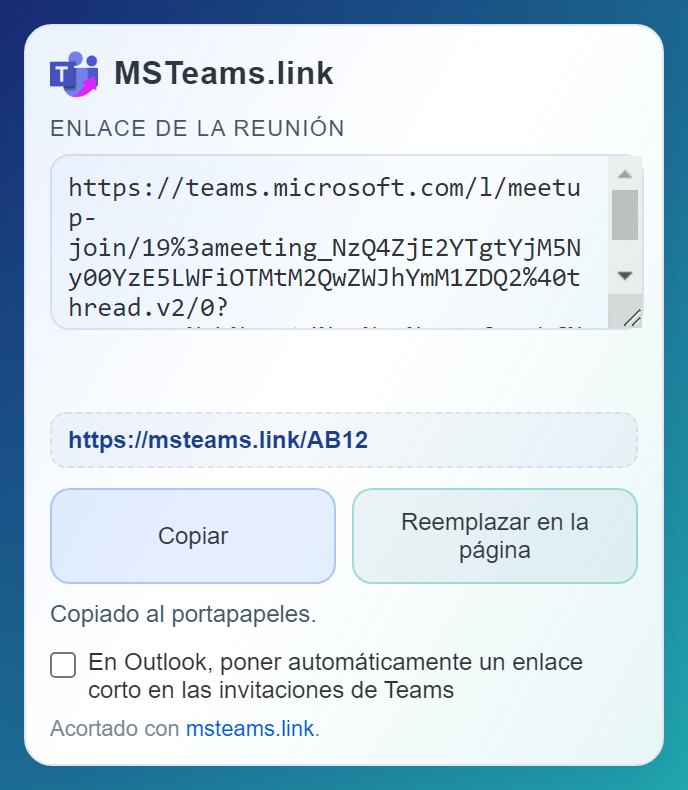
El enlace de Teams se detecta en la página y se rellena automáticamente para evitar copiar y pegar repetitivos.
Detecta el enlace de la reunión, crea el enlace corto y compártelo sin salir de tu página. Novedad: en Outlook, el enlace corto y su código QR se añaden automáticamente a tus invitaciones de Teams.
Compatible con Teams web y Outlook web (outlook.cloud.microsoft, outlook.office.com). Gratis y sin cuenta.
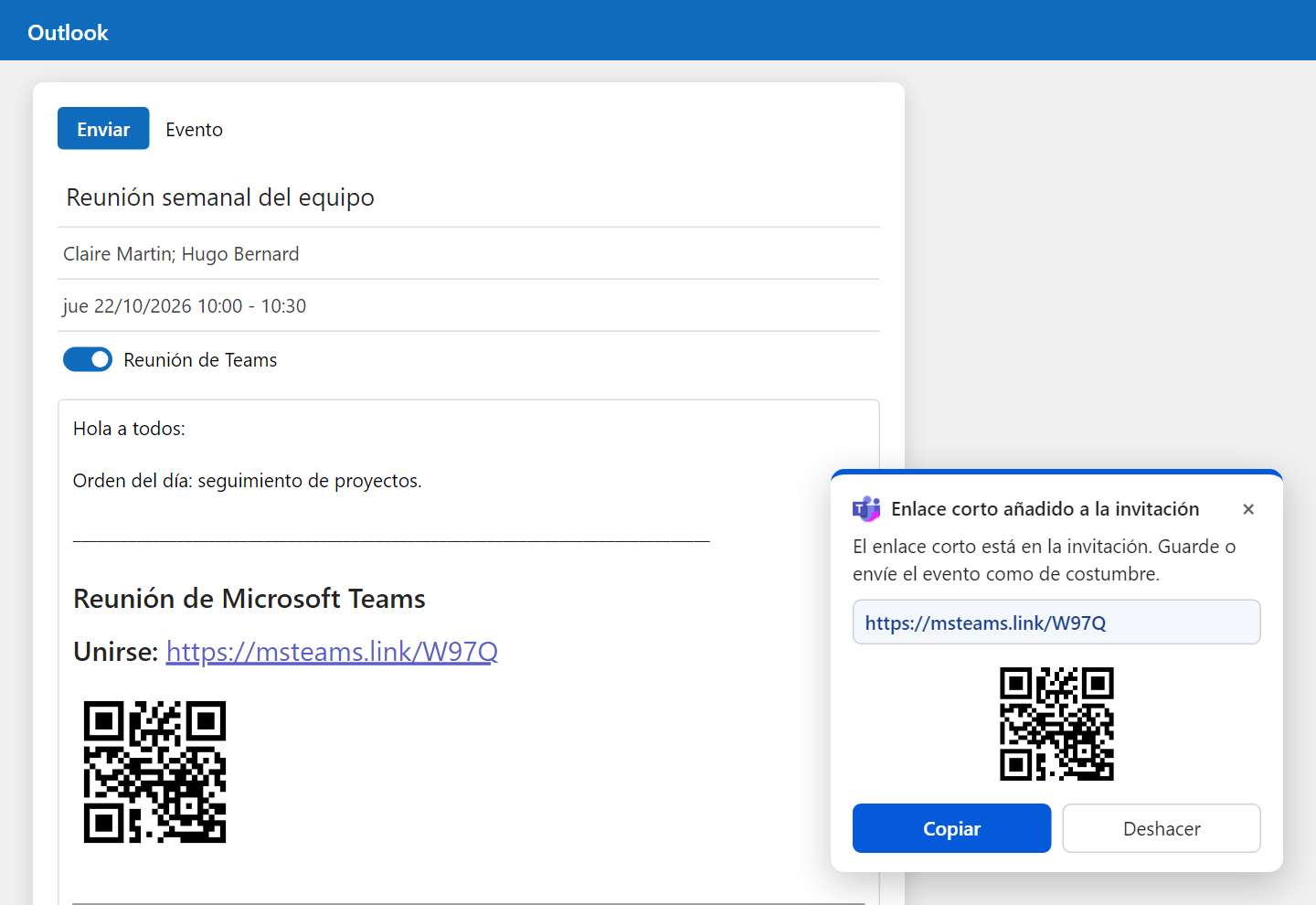
Activa la opción una sola vez: cada vez que crees una reunión de Teams en Outlook web, la extensión sustituye el enlace largo de Microsoft por un enlace corto msteams.link y añade su código QR, para unirse desde el móvil. Tus invitados reciben una invitación fácil de leer.
Disponible a partir de la versión 0.4 de la extensión.
Una experiencia sencilla, rápida y coherente con tu uso diario de Teams y Outlook.
Automática
El enlace de Teams se detecta en la página y se rellena automáticamente para evitar copiar y pegar repetitivos.
En un clic
Se genera un enlace corto al instante, listo para compartir en tus invitaciones y mensajes.
Opcional
No hace falta cuenta. Inicia sesión si quieres guardar tus enlaces y sus estadísticas de clics.
Recorrido recomendado: 1. Instala la extensión. 2. Abre tu reunión en Teams u Outlook web y haz clic en el icono. 3. Acorta y comparte, sin cuenta.
¿Necesitas ayuda? Ver la guía de Teams | Iniciar sesión | Mis enlaces | Complemento de Outlook
No. La extensión funciona sin cuenta. Iniciar sesión es opcional y permite guardar tus enlaces y sus estadísticas en tu cuenta.
Sí, en teams.microsoft.com y en Outlook web (outlook.cloud.microsoft, outlook.office.com, outlook.live.com).
Están disponibles en la página Mis enlaces.
Abre la ventana de la extensión, marca la opción de Outlook y permite el acceso a Outlook web. A partir de entonces, cada vez que actives «Reunión de Teams» en un evento, el enlace corto y su código QR se añaden a la invitación.
Sí. La reunión sigue siendo una reunión de Teams normal: el botón «Unirse» de Outlook y Teams funciona, y el enlace original se mantiene en la invitación en «Referencia del sistema».
Solo si activas la opción de Outlook. Sirve para leer el enlace de Teams del evento que estás creando y añadir el enlace corto a su invitación. Solo se envía a msteams.link el enlace de la reunión, para crear el enlace corto.
El código QR es una imagen alojada en msteams.link, así que algunas aplicaciones de correo piden «mostrar imágenes» primero. El enlace corto siempre está visible como texto.