
Cómo copiar el enlace de una reunión de Microsoft Teams
El enlace de tu reunión de Microsoft Teams es la URL Unirse a la reunión que se genera al programar una reunión. A continuación te explicamos cómo copiarlo desde Microsoft Teams u Outlook (escritorio y web) — y cómo crear uno si aún no tienes una reunión — para luego acortarlo en una URL corta msteams.link.
En resumen: abre la reunión en tu calendario de Teams u Outlook, haz clic derecho en Unirse (o en el enlace de la reunión) y elige Copiar vínculo. Durante una reunión: Personas → Compartir invitación → Copiar vínculo de la reunión.
Copiar el enlace en Teams u Outlook, paso a paso
En Microsoft Teams (escritorio y web)
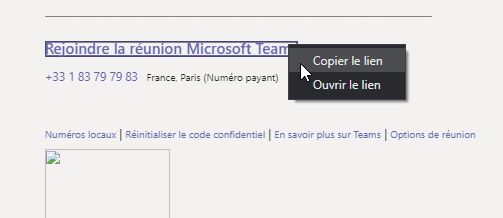
- Abre el Calendario en Microsoft Teams y abre tu reunión.
- Haz clic derecho en el enlace Unirse (o usa Copiar enlace en los detalles de la reunión) y elige Copiar enlace.
- El enlace de la reunión de Teams queda en el portapapeles, listo para pegar o acortar.
En Outlook para Windows (cliente de escritorio)
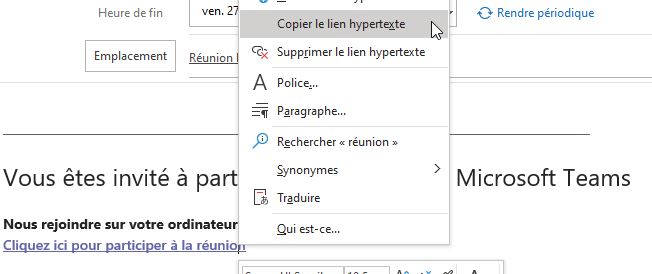
- Abre tu calendario de Outlook y abre el evento relacionado con la reunión de Microsoft Teams.
- Haz clic derecho en el enlace de la reunión y selecciona Copiar hipervínculo.
- El enlace queda copiado — pégalo donde quieras, o acórtalo más abajo.
En Outlook en la web
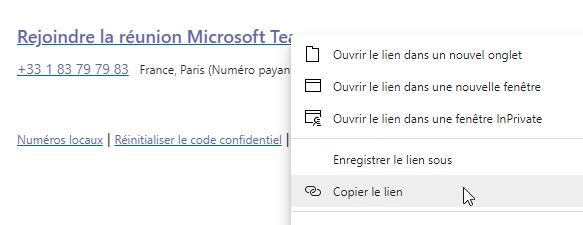
- Abre tu calendario de Outlook Online y abre el evento de la reunión.
- Haz clic derecho en el enlace de la reunión y selecciona Copiar enlace.
- El enlace de la reunión de Teams está listo para pegar o acortar.
Otros casos
Durante una reunión
- En los controles de la reunión, selecciona Personas.
- En el panel de participantes, selecciona Compartir invitación.
- Elige Copiar vínculo de la reunión y pégalo en un chat o un correo.
En una reunión periódica
- Abre la reunión en tu Calendario (cualquier repetición de la serie).
- Copia el enlace junto a Unirse, o haz clic derecho en Unirse → Copiar vínculo.
- Todas las repeticiones de una serie comparten el mismo enlace: acórtalo una vez y reutilízalo.
Para duplicar una reunión de Teams
- En Outlook en la web o el nuevo Outlook, abre el evento, selecciona … (Más opciones) y elige Duplicar evento. En Outlook clásico, mantén pulsada Ctrl y arrastra la reunión a otra fecha.
- Cambia la fecha, la hora o los asistentes y envía. Comprueba el enlace de Teams de la copia antes de compartirlo.
- Para conservar exactamente el mismo enlace en cada sesión, haz que la reunión sea periódica en lugar de duplicarla.
En la app móvil de Teams (iPhone, Android)
- Toca Calendario y luego la reunión.
- Toca Compartir (o Compartir invitación, según la versión).
- Elige Copiar o Copiar vínculo y pégalo donde lo necesites.
En Microsoft Teams (gratis)
- Abre el Calendario o el chat de la reunión y selecciona la reunión.
- Selecciona Copiar vínculo (o Compartir a través de → Copiar vínculo).
- Estos enlaces empiezan por
teams.live.com/meet/: MSTeams.link también los acorta.
En una reunión de canal
- Abre el equipo y luego el canal donde se programó la reunión.
- Abre la reunión desde las publicaciones del canal o desde tu Calendario.
- Clic derecho en Unirse → Copiar vínculo, como en cualquier reunión.
Cómo crear un enlace de reunión de Microsoft Teams
Programa una reunión para generar un enlace
- En Microsoft Teams, ve a Calendario → Nueva reunión (o, en Outlook, crea un evento y activa la opción Reunión de Teams).
- Añade un título y guarda. Teams genera automáticamente un enlace Unirse a la reunión.
- Abre la reunión y copia ese enlace siguiendo los pasos anteriores.
Otras formas (Reunirse ahora, Teams gratis, móvil) y enlace de prueba: cómo crear un enlace de reunión de Teams.
Problemas frecuentes
El enlace todavía no aparece
En una reunión nueva, Outlook añade el bloque «Unirse» de Teams solo cuando la reunión se guarda o se envía. Guárdala y vuelve a abrirla desde el calendario para copiar el enlace.
El enlace copiado empieza por «safelinks»
Los enlaces de los correos recibidos pueden ser reescritos por Vínculos seguros de Microsoft Defender (…safelinks.protection.outlook.com/?url=…). Copia el enlace desde la reunión de tu calendario.
¿Qué enlace compartir?
Comparte el enlace que sigue a Unirse. El enlace largo «Referencia del sistema» abre la misma reunión y lo usan los equipos de las salas de reuniones.
Guía completa con capturas: cómo encontrar y copiar el enlace de una reunión de Teams en Outlook.
¿El enlace no aparece o no se abre? el enlace de Teams no aparece en Outlook · el enlace de Teams no funciona · ¿caduca un enlace de Teams?
Guías relacionadas
- Cómo crear un enlace de reunión de Teams
- Cómo compartir fácilmente un enlace de reunión de Teams
- Unirse a una reunión de Teams sin cuenta ni app
- Enviar un enlace de Teams por SMS o email sin que se rompa
- Crear un código QR para una reunión de Teams
- Por qué los enlaces de Teams son tan largos (y cómo acortarlos)
- Enlace corto vs enlace de reunión de Teams
- ¿Tiene Microsoft un acortador de URL?
- El enlace de Teams no aparece en Outlook: 7 soluciones
- El enlace de Teams no funciona o no se abre
- Unirse a una reunión de Teams con id. y código
- ¿Caduca un enlace de reunión de Teams?
- Conseguir un enlace de reunión de Teams permanente
- Agregar un enlace de Teams a una reunión o un correo
- Añadir una reunión de Teams a Google Calendar
- Detectar un enlace de Teams falso
Acorta tu enlace de Teams
Convierte esa larga URL de reunión en un enlace corto msteams.link — gratis, sin cuenta y con código QR incluido.
Acortar un enlace de Teams →O acórtalo en un clic desde Teams y Outlook con la extensión de Microsoft Teams para Chrome.