
Como copiar o link da minha reunião do Microsoft Teams?
O link da sua reunião do Microsoft Teams é a URL Ingressar na reunião que é gerada ao agendar uma reunião. A seguir, explicamos como copiá-lo no Microsoft Teams ou Outlook (desktop e web) — e como criar um se você ainda não tem uma reunião — para depois encurtá-lo em uma URL curta msteams.link.
Resumo: abra a reunião no seu calendário do Teams ou do Outlook, clique com o botão direito em Ingressar (ou no link da reunião) e escolha Copiar link. Durante uma reunião: Pessoas → Compartilhar convite → Copiar link da reunião.
Como copiar um link de reunião do Microsoft Teams
No Microsoft Teams (desktop e web)
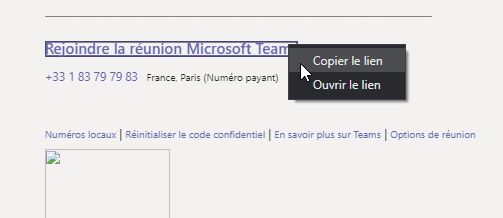
- Abra o Calendário no Microsoft Teams e abra sua reunião.
- Clique com o botão direito no link Ingressar (ou use Copiar link nos detalhes da reunião) e escolha Copiar link.
- O link da reunião do Teams fica na área de transferência, pronto para colar ou encurtar.
No Outlook para Windows (cliente desktop)
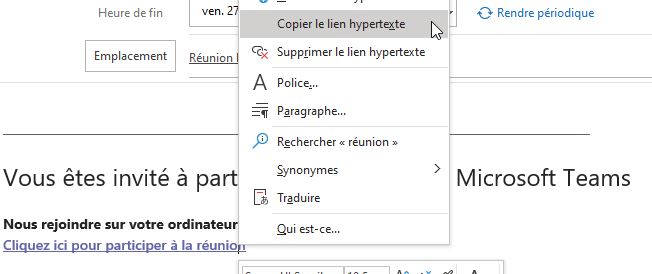
- Abra seu calendário do Outlook e abra o evento relacionado à reunião do Microsoft Teams.
- Clique com o botão direito no link da reunião e selecione Copiar hiperlink.
- O link é copiado — cole onde quiser, ou encurte-o mais abaixo.
No Outlook na web
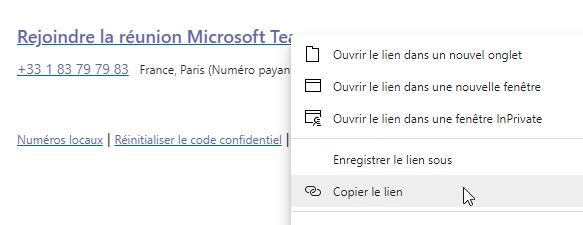
- Abra seu calendário do Outlook Online e abra o evento da reunião.
- Clique com o botão direito no link da reunião e selecione Copiar link.
- O link da reunião do Teams está pronto para colar ou encurtar.
Outros casos
Durante uma reunião
- Nos controles da reunião, selecione Pessoas.
- No painel de participantes, selecione Compartilhar convite.
- Escolha Copiar link da reunião e cole em um chat ou e-mail.
Em uma reunião recorrente
- Abra a reunião no seu Calendário (qualquer ocorrência da série).
- Copie o link ao lado de Ingressar, ou clique com o botão direito em Ingressar → Copiar link.
- Todas as ocorrências de uma série têm o mesmo link: encurte uma vez e reutilize.
No aplicativo Teams para celular (iPhone, Android)
- Toque em Calendário e depois na reunião.
- Toque em Compartilhar (ou Compartilhar convite, conforme a versão).
- Escolha Copiar ou Copiar link e cole onde precisar.
No Microsoft Teams (gratuito)
- Abra o Calendário ou o chat da reunião e selecione a reunião.
- Selecione Copiar link (ou Compartilhar via → Copiar link).
- Esses links começam com
teams.live.com/meet/: o MSTeams.link também os encurta.
Em uma reunião de canal
- Abra a equipe e depois o canal onde a reunião foi agendada.
- Abra a reunião pelas publicações do canal ou pelo seu Calendário.
- Clique com o botão direito em Ingressar → Copiar link, como em qualquer reunião.
Como criar um link de reunião do Microsoft Teams
Agende uma reunião para gerar um link
- No Microsoft Teams, vá em Calendário → Nova reunião (ou, no Outlook, crie um evento e ative a opção Reunião do Teams).
- Adicione um título e salve. O Teams gera automaticamente um link Ingressar na reunião.
- Abra a reunião e copie esse link seguindo os passos anteriores.
Problemas comuns
O link ainda não aparece
Em uma reunião nova, o Outlook adiciona o bloco “Ingressar” do Teams só quando a reunião é salva ou enviada. Salve-a e abra de novo pelo calendário para copiar o link.
O link copiado começa com “safelinks”
Os links dos e-mails recebidos podem ser reescritos pelos Links Seguros do Microsoft Defender (…safelinks.protection.outlook.com/?url=…). Copie o link pela reunião no seu calendário.
Qual link compartilhar?
Compartilhe o link depois de Ingressar. O link longo “Referência do sistema” abre a mesma reunião e é usado pelos equipamentos das salas de reunião.
Guia completo com capturas: como encontrar e copiar o link de uma reunião do Teams no Outlook.
Guias relacionados
- Como compartilhar facilmente um link de reunião do Teams
- Entrar em uma reunião do Teams sem conta nem aplicativo
- Enviar um link do Teams por SMS ou e-mail sem quebrar
- Criar um código QR para uma reunião do Teams
- Por que os links do Teams são tão longos (e como encurtá-los)
- Link curto vs link de reunião do Teams
- A Microsoft tem um encurtador de URL?
Encurte seu link do Teams
Converta essa longa URL de reunião em um link curto msteams.link — gratuito, sem conta e com código QR incluído.
Encurtar um link do Teams →