
Comment copier le lien vers ma réunion Microsoft Teams ?
Le lien de votre réunion Microsoft Teams est l'URL Rejoindre la réunion générée lors de la planification d'une réunion. Voici comment le copier depuis Microsoft Teams ou Outlook (bureau & web) — et comment en créer un si vous n'avez pas encore de réunion — puis le raccourcir en une URL courte msteams.link.
En bref : ouvrez la réunion dans votre calendrier Teams ou Outlook, faites un clic droit sur Rejoindre (ou sur le lien de la réunion) et choisissez Copier le lien. Pendant une réunion : Personnes → Partager l’invitation → Copier le lien de la réunion.
Comment copier un lien de réunion Microsoft Teams
Dans Microsoft Teams (bureau & web)
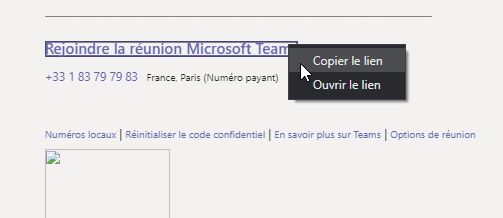
- Ouvrez le Calendrier dans Microsoft Teams et ouvrez votre réunion.
- Faites un clic droit sur le lien Rejoindre (ou utilisez Copier le lien dans les détails de la réunion) et choisissez Copier le lien.
- Le lien de la réunion Teams est dans le presse-papiers, prêt à coller ou à raccourcir.
Dans Outlook pour Windows (client de bureau)
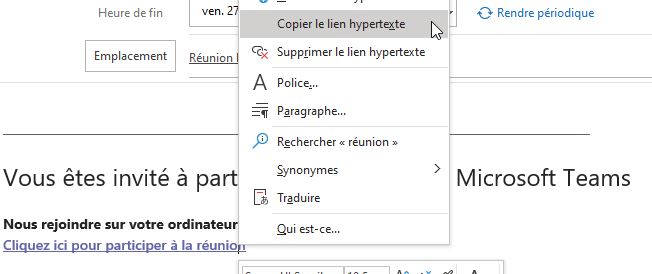
- Ouvrez votre calendrier Outlook et ouvrez l'événement lié à la réunion Microsoft Teams.
- Faites un clic droit sur le lien de la réunion et sélectionnez Copier le lien hypertexte.
- Le lien est copié — collez-le où vous voulez, ou raccourcissez-le ci-dessous.
Dans Outlook sur le web
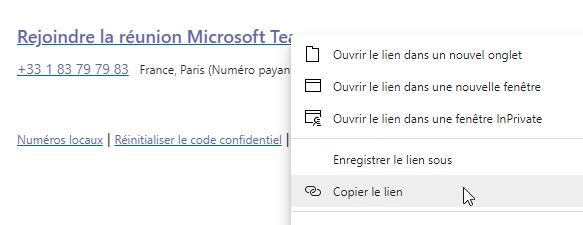
- Ouvrez votre calendrier Outlook Online et ouvrez l'événement de la réunion.
- Faites un clic droit sur le lien de la réunion et sélectionnez Copier le lien.
- Le lien de la réunion Teams est prêt à coller ou à raccourcir.
Autres cas
Pendant une réunion
- Dans la barre de la réunion, sélectionnez Personnes.
- Dans le volet des participants, sélectionnez Partager l’invitation.
- Choisissez Copier le lien de la réunion, puis collez-le dans une conversation ou un e-mail.
Pour une réunion périodique
- Ouvrez la réunion dans votre Calendrier (n’importe quelle occurrence de la série).
- Copiez le lien à côté de Rejoindre, ou faites un clic droit sur Rejoindre → Copier le lien.
- Toutes les occurrences d’une série partagent le même lien : raccourcissez-le une fois et réutilisez-le.
Dans l’application mobile Teams (iPhone, Android)
- Touchez Calendrier, puis la réunion.
- Touchez Partager (ou Partager l’invitation, selon la version).
- Choisissez Copier ou Copier le lien et collez-le où vous voulez.
Dans Microsoft Teams (gratuit)
- Ouvrez le Calendrier ou la conversation de la réunion, puis sélectionnez la réunion.
- Sélectionnez Copier le lien (ou Partager via → Copier le lien).
- Ces liens commencent par
teams.live.com/meet/: MSTeams.link les raccourcit aussi.
Pour une réunion de canal
- Ouvrez l’équipe, puis le canal où la réunion a été planifiée.
- Ouvrez la réunion depuis les publications du canal ou depuis votre Calendrier.
- Clic droit sur Rejoindre → Copier le lien, comme pour toute réunion.
Comment créer un lien de réunion Microsoft Teams
Planifiez une réunion pour générer un lien
- Dans Microsoft Teams, allez dans Calendrier → Nouvelle réunion (ou, dans Outlook, créez un événement et activez l'option Réunion Teams).
- Ajoutez un titre et enregistrez. Teams génère automatiquement un lien Rejoindre la réunion.
- Ouvrez la réunion et copiez ce lien en suivant les étapes ci-dessus.
Problèmes fréquents
Le lien n’apparaît pas encore
Sur une nouvelle réunion, Outlook ajoute le bloc « Rejoindre » de Teams seulement quand la réunion est enregistrée ou envoyée. Enregistrez-la, puis rouvrez-la depuis le calendrier pour copier le lien.
Le lien copié commence par « safelinks »
Les liens des e-mails reçus peuvent être réécrits par les Liens fiables de Microsoft Defender (…safelinks.protection.outlook.com/?url=…). Copiez plutôt le lien depuis la réunion dans votre calendrier.
Quel lien partager ?
Partagez le lien qui suit Rejoindre. Le long lien « Référence système » ouvre la même réunion et sert aux équipements des salles de réunion.
Guide complet avec captures : trouver et copier le lien d’une réunion Teams dans Outlook.
Guides liés
- Partager facilement un lien de réunion Teams
- Rejoindre une réunion Teams sans compte ni application
- Envoyer un lien Teams par SMS ou e-mail sans qu’il se casse
- Créer un QR code pour une réunion Teams
- Pourquoi les liens Teams sont si longs (et comment les raccourcir)
- Lien court et lien de réunion Teams : les différences
- Microsoft a-t-il un raccourcisseur d’URL ?
Raccourcissez votre lien Teams
Transformez cette longue URL de réunion en un lien court msteams.link — gratuit, sans compte, QR code inclus.
Raccourcir un lien Teams →