
Détection
Automatique
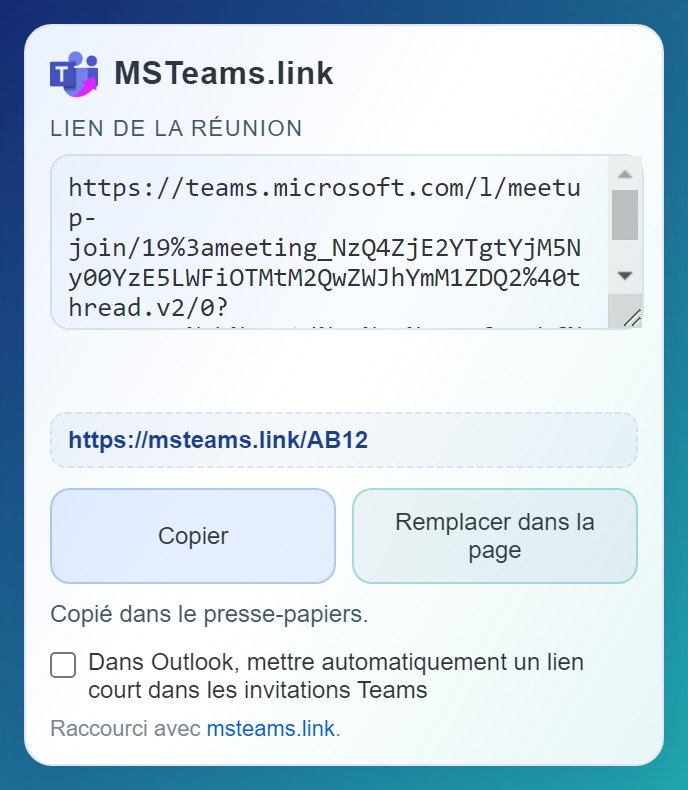
Le lien Teams est détecté sur la page et prérempli, pour vous éviter les copier-coller répétitifs.
Détectez le lien de réunion, créez le lien court et partagez-le sans quitter votre page. Nouveau : dans Outlook, le lien court et son QR code s’ajoutent automatiquement à vos invitations Teams.
Compatible avec Teams web et Outlook web (outlook.cloud.microsoft, outlook.office.com). Gratuit, sans compte.
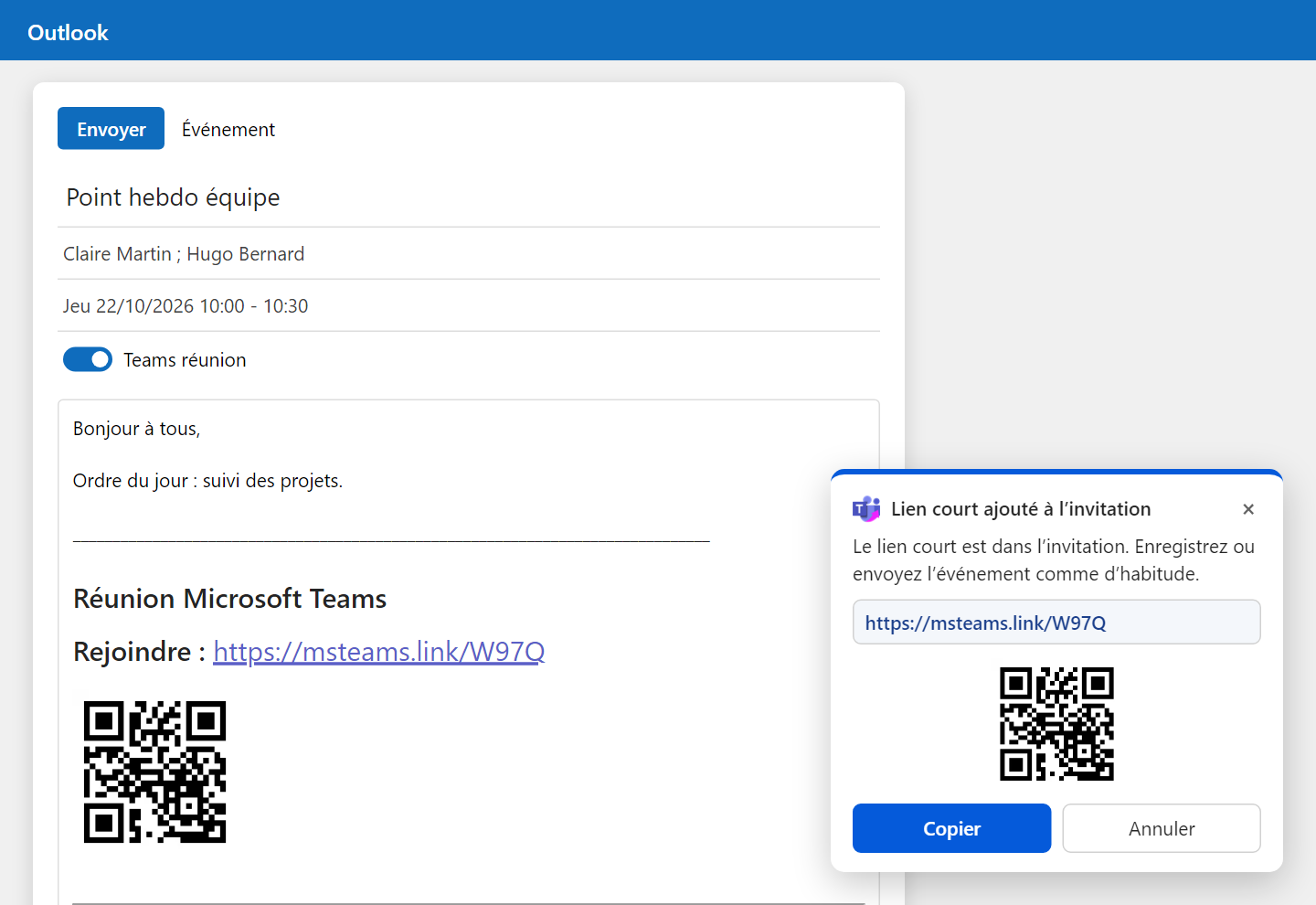
Activez l’option une fois : à chaque réunion Teams créée dans Outlook web, l’extension remplace le long lien Microsoft par un lien court msteams.link et ajoute son QR code, pour rejoindre depuis un téléphone. Vos invités reçoivent une invitation lisible.
Disponible à partir de la version 0.4 de l’extension.
Une expérience simple, rapide et cohérente avec votre usage quotidien de Teams et Outlook.
Automatique
Le lien Teams est détecté sur la page et prérempli, pour vous éviter les copier-coller répétitifs.
En un clic
Un lien court est généré instantanément, prêt à être partagé dans vos invitations et messages.
Facultatif
Aucun compte n’est nécessaire. Connectez-vous si vous voulez retrouver vos liens et leurs statistiques de clics.
Parcours conseillé : 1. Installez l’extension. 2. Ouvrez votre réunion dans Teams ou Outlook web et cliquez sur l’icône. 3. Raccourcissez et partagez, sans compte.
Besoin d’aide ? Voir le guide Teams | Se connecter | Mes liens | Complément Outlook
Microsoft Teams fonctionne dans Chrome sans l’application de bureau : ouvrez teams.microsoft.com pour un compte professionnel ou scolaire, ou teams.live.com pour Teams gratuit, et connectez-vous. Autorisez la caméra et le micro quand Chrome le demande : vous pouvez rejoindre et organiser des réunions depuis le navigateur.
L’extension MSTeams.link ajoute ce qui manque à Teams dans Chrome : un lien court et un QR code pour vos réunions, en un clic, dans Teams et Outlook sur le web.
Non. MSTeams.link est un outil indépendant, sans lien avec Microsoft. Microsoft ne propose pas d’extension pour raccourcir les liens de réunion Teams : celle-ci ajoute cette fonction à Teams et Outlook dans Chrome.
Oui. Edge peut installer les extensions du Chrome Web Store : ouvrez la page de l’extension dans Edge, cliquez sur « Autoriser les extensions d’autres magasins », puis sur « Obtenir ».
Non. L’extension fonctionne sans compte. La connexion est facultative et permet de retrouver vos liens et leurs statistiques dans votre compte.
Oui, sur teams.microsoft.com et sur Outlook web (outlook.cloud.microsoft, outlook.office.com, outlook.live.com).
Ils sont disponibles dans la page Mes liens.
Ouvrez la popup de l’extension, cochez l’option Outlook et autorisez l’accès à Outlook web. Ensuite, chaque fois que vous activez « Réunion Teams » dans un événement, le lien court et son QR code sont ajoutés à l’invitation.
Oui. La réunion reste une réunion Teams normale : le bouton « Rejoindre » d’Outlook et de Teams fonctionne, et le lien d’origine reste dans l’invitation sous « Référence système ».
Seulement si vous activez l’option Outlook. Cet accès sert à lire le lien Teams de l’événement en cours de création et à ajouter le lien court à son invitation. Seul le lien de réunion est envoyé à msteams.link, pour créer le lien court.
Le QR code est une image hébergée par msteams.link : certaines messageries demandent d’abord d’« afficher les images ». Le lien court reste toujours visible en texte.